Microsoft Windows von einer HDD auf eine SSD umziehen lassen.
Inzwischen sind SSD Festplatten recht erschwinglich geworden. Auch die Zuverlässigkeit und die Lebensdauer ist inzwischen akzeptabel, jedoch noch lange nicht so wie die einer HDD. Auch der Speicherplatz ist im Verhältnis zu einer mechanischen HDD-Festplatte noch erheblich teurer. Doch oft ist es die beste und günstigste Möglichkeit seinem Notebook oder dem PC zunächst noch einmal einige Jahre der Nutzungsdauer heraus zu kitzeln. Lediglich die Qual der Wahl zum Hersteller und der Größe der Festplatte ist für viele der entscheidende Punkt warum ein Tausch hinaus gezögert wird. Natrlich gibt es unterschiedliche Hersteller-Techniken auf die man Rücksicht nehmen kann wenn man für sich das Optimum sucht. Einer der Führenden Hersteller in Bezug auf Lebensdauer ist hier Samsung. Dagegen gibt es SSD von Crucial die extrem auf Leistung ausgelegt sind, was oft zu Lasten der Lebensdauer geht und damit auch zum Verlust von Daten führen kann. Hier muss jedoch jeder selbst enstscheiden. Fest steht, mit einer SSD sollte eine zuverlässige und regelmäßige Datensicherung und evtl. auch eine Systemsicherung erfolgen.
Ist dann eine SSD vorhanden geht es an das eingemachte. Der Umzug des Betriebssystems setzt eigentlich einige Erfahrungen mit Partitionen und deren Benutzung durch Windows selbst voraus. Die Probleme fangen hier schon im Unterschied von Windows 7, Windows 8 und Windows 10 an. Währnd Windows 10 immer versucht UEFI-Boot Möglichkeiten zu erzwingen ist dies bei Windows 7 genau umgekehrt. So legt auch jede Version von Windows unterschiedliche Partitionen an die weder in der Reihenfolge noch in der Größe geändert werden dürfen. Es sollte zuvor also in jedem Fall eine Sicherung der gesamten Festplatte erfolgen. Dies kann prima mit Acronis True Image erfolgen oder mit kostenlosen Tools von EASUS ToDBackup free Während eniige Acronis True Image Versionen wiederum keine GPT Partitionen Unterstützen, welche bei Windowas 10 Neuinstallationen angelegt werden, sollte hier besser gleich auf das kostenlose Sicherungstool von EASUS zurück greifen. In beiden Fällen sollten die Sicherungen immer einmal geprüft werden. EASUS sichert oft die Boot_Partition nicht mit wenn diese nicht Konsistent ist oder es zu eine Startproblem unter Windows kam.
Doch nun zur Migration des Systems auf eine neue SSD selbst. Eines der zuverlässigsten Programme die in diesem Bereich zu Partitionieren existieren ist Partition Wizard Home von MiniTool Diese Programm ist auch von einem USB-Stick Bootbar ud macht seine Arebit Fehlerfrei, Unabhängig und das bereits seid mehreren Softwaregenerationen. Wer ein Notebook besitzt dem rate ich dieses Tool zu installieren und einen ca. 1 bis 2 GB großen Stick bereit zu halten. Die Anwendung lässt sich sogar in größeren Umgebungen automatisiert installieren und deinstallieren. Wer die Software heruntergeladen hat wird zunächst mit minimaler Werbung begrüßt. Aber das ist für den Nutzen mehr als Vertretbar (Bild 1) Mit einem Klick links in das blaue Feld gelangt man zru Programmübersicht.:
Bild 1: Bild 2: 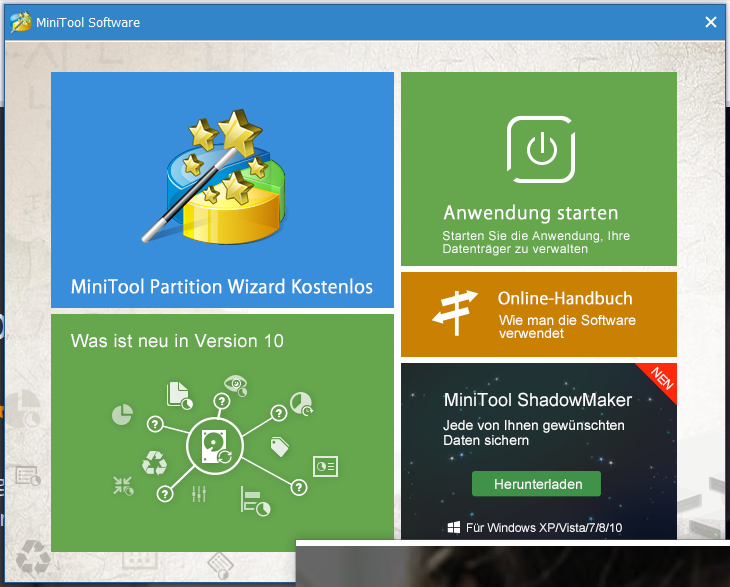
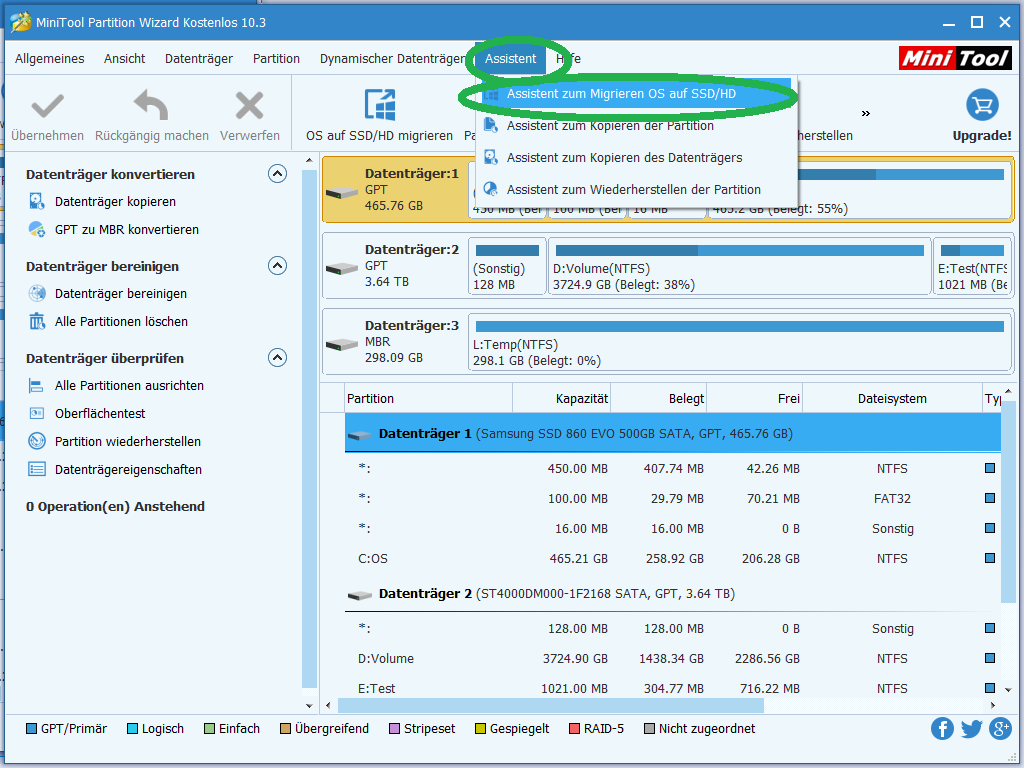
In der Übersicht sind bereits die einzelnen Festplatte pro Zeile mit den eingerichteten Partitionen zu sehen. Wer seine neue SSD per USB Kabel angeschlossen hat kann nun bereits den Assistenten aus dem Menü “Assistent” und “Migrate OS to SSD” benutzen. Bitte beachtet das die SSD mindestens so groß sein muss wie der Inhalt der Partition des Betriebssystem auf Laufwerk C plus die Partitionen “NTFS mit 450 MB”, “FAT32, 100 MB”, und evtl. “400 bis 2 GB Wiederherstellung”. Je Nach Windows Version kann sich dies Unterscheiden. Der Assistent erkennt automatisch was umziehen muss. Verwendet hierzu aber immer das aktuellste Partition Wizard Home”. Denn ab Windows 10 mit dem Build 1803 oder höher wurden immer einige Änderungen durchgeführt auf die Partition Wizard Home nur in den aktuellsten Versionen Rücksicht nehmen kann.
Migrate to SSD mit Botebooks
Wer ein Notebook hat sollte seine SSD zuvor per Adapter über USB Anschließen. Besser ist es sogar noch sich vorher einen Bootfähigen Stick zu erstellen , von diesem sein Notebook zu starten und dann erst die Migration aus zu führen. Ein Stick lässt sich mit der Schaltfläche “Bootfähiges Medium” erstellen. Hierzu erst den Stick einstecken. Die Ansicht in PWH mit F5 aktualisieren und dann die Schaltfläche anklicken. Ein Assistent zeigt Euch dann alle Schritte. Der Prozess ist recht selbsterklärend. Wer Windows 10 hat sollte sein Notebook dann Herunterfahren indem er die Shift Taste (Großschreibung) gedrückt hält beim anklciekn auf Herunterfahren. Dann fragt Windows ob von einem USB-Medium gebootet werden soll. Wer noch Windows 7 hat, sollte in den Handbüchern nachsehen welche Taster beim Einschalten des Notebooks gehalten werden müssen damit er ind die Auswahl des Boot-Menüs gelangt oder wie er in das Bios kommt um diese Funktion zu aktivieren. Bei Herstellern wie ASUS, MSI und Gigabyte sind das oft die Tasten F8 oder F11 für das Boot-Menü und Dell doer F2 für das Bios. 2 oder Del. Bei HP, DELL oder anderen Geräten kann es ESC oder F9 sein. Nach dem Start vom Stick wird die bekannte Bedienoberfläche angezeigt und die Bedienung ist identisch. Bei Bedarf wird Partition Wizard Home das System auf nachfrage neu starten um alle Aufgaben ausführen zu können.
Tipp: In den meisten Fällen lohnt es sich die neue SSD erst ein zu bauen und die Startfunktion des Bios auf dei neue SSD zu setzen. So kommt es besonders bei festen Rechnern wenige zu Problemen und weniger Verwirrung bei den Startvorgängen. Hierdurch ist auch der Einsatz des USB-BootSticks sinnvoller.
Wer seine SSD möglichst lange nutzen will sollte unter Windows noch folgende Anpassungen vornehmen. So ist er vor Ausfällen und Datenverlust möglichst lange geschützt. Vieler der Speicherzellen auf einer SSD lassen sich oft nur bis zu 2000 mal beschreiben. Dafür hat die SSD eine Reserve eingebaut. Doch die Schreibvorgänge auf den SSD sollten in Windows auf ein Minimum gedrosselt werden. Eine Anleitung hierzu findet ihr hier.

Projekte rund um Elektronik, Server, Windows und mehr
