
Microsoft Windows Server 2012 Installation des Active Directory
Nachdem die Grundinstallation des Servers 2012 durchgeführt wurde beginnen wir mit der Vorbereitung um .den Server auf einen Domänencontroller (DC) herauf zu stufen. Dazu sollten wir zunächst Computername festlegen und eine feste IP Adresse vergeben. Laut unseren Planung erhält der Server die IP Adresse 192.168.6.10. Die Subnetzmaske legen wir in einer kleineren Firma wie hier auf 255.255.255.0 fest. Der Router ermöglicht den Zugang zum Internet und ist somit unser Gateway Auf diesem haben wir aktuell noch eine DHCP am laufen. Aber die IP Adresse des Routers wurde schon auf 192.168.6.1 gesetzt und ist über diese Adresse erreichbar. Setzen wir nun die IP Adresse des Server fest:
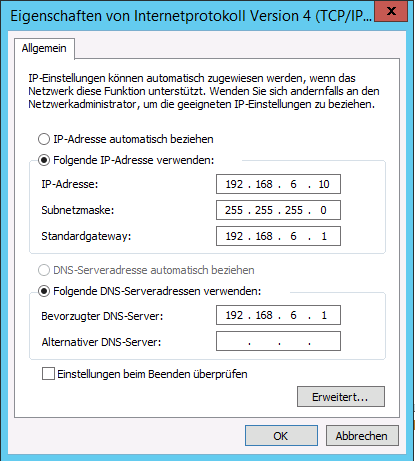
1. Festlegen der IP Adresse des DC-Servers
Als DNS Server wird hier nun noch der Router angegeben. Später sollte Dies noch angepasst werden sobald der Server auch die DNS Rolle übernommen hat. Dann kann man auch die IPv6 Konfiguration vornehmen um hier gleich für die Zukunft gewabnet zu sein.
2. Vergeben des Computernamens des DC Controllers
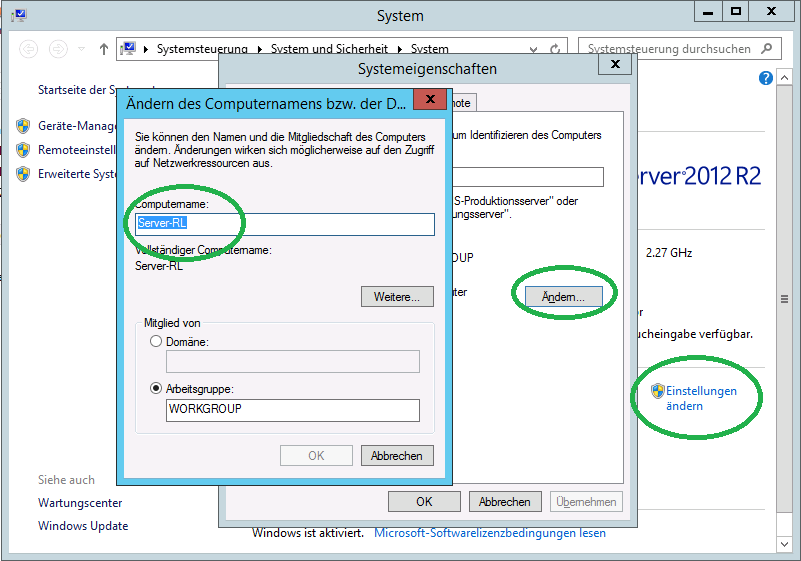
Nachdem der Computername vergeben wurde und die IP festgelegt wurde sollte das System einmal neu gestartet werden. Der Name kann natürlich frei gewählt werden, jedoch kann darf sich dieser später nicht mehr ändern. Aussagekräftige Namen sind hier Hilfreich. z.B. DC-Server.
3. Heraufstufen als DC Controller
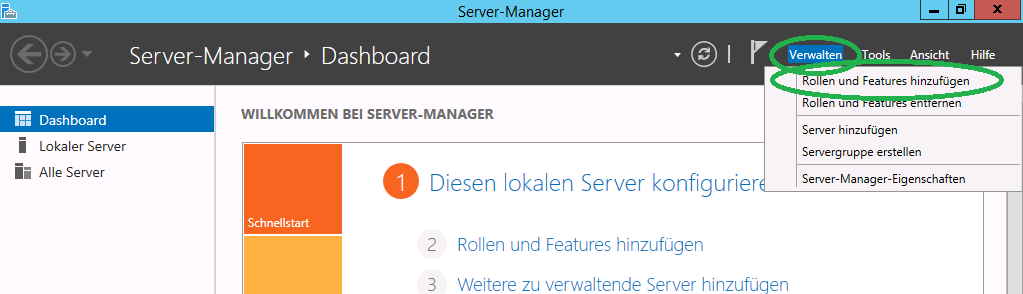
Nachdem der Server neu gestartet wurde kann nun das Active Directory installiert werden. Das Dashboard sollte sich bereits von alleine geöffnet haben und es sollte gewartet werden bis alle Dienst ausgeführt wurden. Dies kann ein paar Minuten dauern. Anschließend können wir über Verwalten und Rollen und Features hinzufügen den INstallationsassitenen starten
Die weiteren Hinweise können wir mit weiter übergehen. Im folgendem Dialog wählen wir den Punkt “Rollenabiserte & Featurebasierte Installation” und klicken ebenfalls auf weiter.
Zur Auswahl wird uns nun die Maschine selbst angeboten die wir Konfigurieren wollen. Auch hier klicken wir einfach auf weiter. Nun müssen wir eine Auswahl treffen wie im Bild zu sehen. Es öffnet sich ein weiteres Fenster indem wir darauf Hingewiesen werden das zusätzliche Rollen und Features mitinstalliert werden und bestätigen dies mit OK.
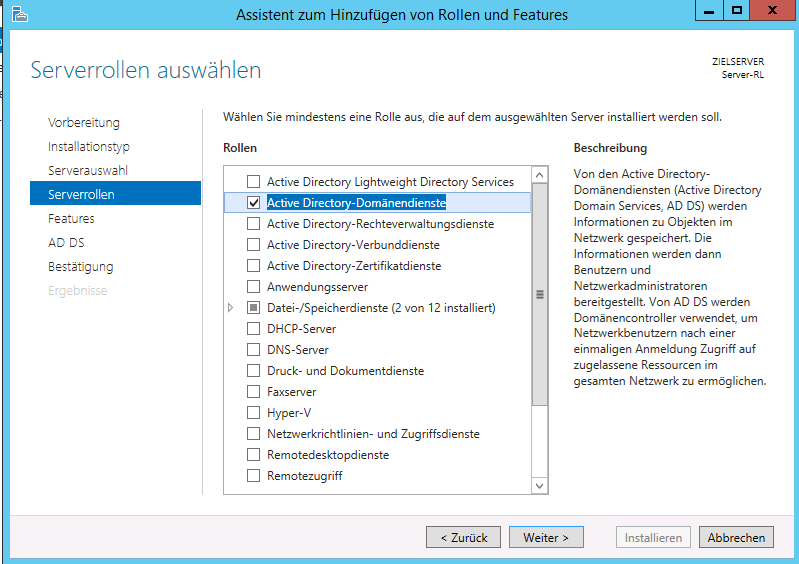
Alle weiteren Meldungen des Assisteten übergehen wir mit weiter. Lediglich beim letzten Fenster können wir das Häkchen setzen bei “Zielserver bei Bedarf automatisch neu starten”. So müssen wir nicht manuell beobachten ob wir dies ausführen müssen. Anshcließend klicken wir auf Installieren. Der Installationsprozess kann nun eine weile Dauern und wir können uns einen Kaffee holen oder andere Arbeiten ausführen.
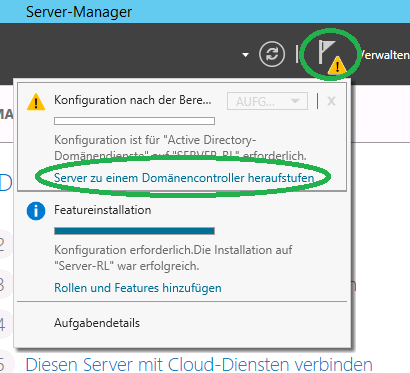
Ist die Installation durchlaufen sehen wir im Dashboard einen Hinweis. Wir klicken Ihn an um die Konfiguration des DC vor zu nehmen. Da es sich um eine neues System handelt wählen wir eine neue Gesamtstruktur und geben den Namen der Domäne an unter der später alles laufen soll. Hier XTeam.de. Achtung die Endung .de sollte hier gut überlegt sein. Denn sie macht hier einen Enstscheidenden Punkt aus wie unsere Systeme von außen erreichbar sein wird und ob wir dies so auch wollen. An diesem Punkt lässt sich später nichts mehr rütteln. Möchten wir lieber ein rein lokales Netzwerk haben sollte man hier lieber .local hinter setzen anstatt .de. Unser Beispiel richtet sich aber an die .de Konfiguration.
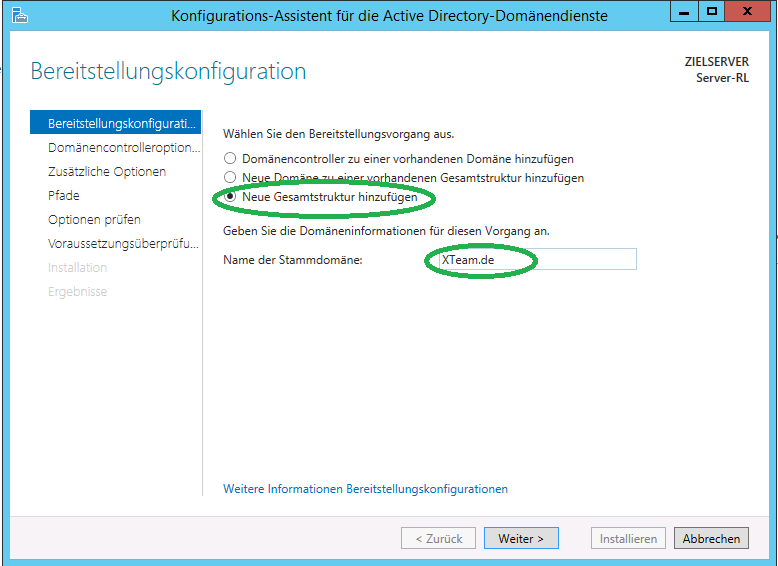
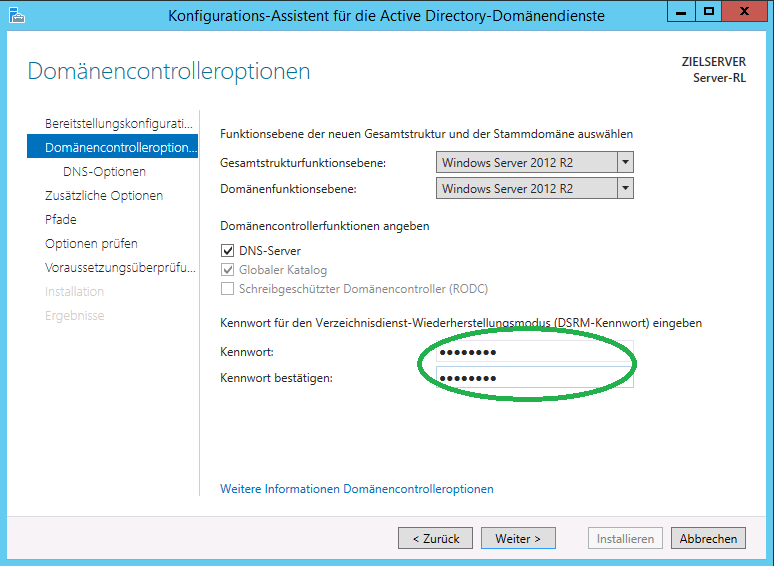
Daraufhin muss ein Kennwort vergeben werden um spätere Konfigurationen wiederherstellen zu können. Sollte der Fall eintreten sollte dieses Kennwort also vorliegen.
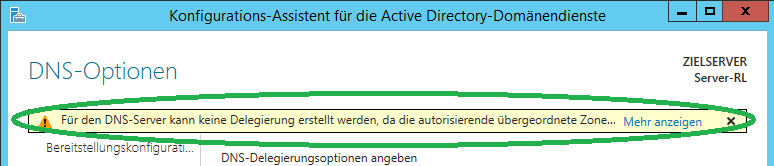
Die Warnung im nächsten Dialog ist normal und bedeutet das beim authorativen DNS Server (Unsser Webhostinganbieter der unsere Internetseite bereit stellt) keine Delegierung für den Server DC eingerichtet werden kann. Dies ist korrekt und ist hie bereits berücksichtigt da wir unsere Domäne auch mit .de benannt haben. Wir setzen einen DNS Server mit Split Brain ein. Dies wird jedoch zu einem späteren Zeitpunkt konfiguriert. Wir klicken also wif weiter.
Im folgendem Dialog wird nochmals der NetBiosname erfragt diesen belassen wir und klicken ebenfalls auf weiter. Auch den weiteren Dialog mit den Speicherpfaden für das Active Directory belassen wir so. Es könnte Vorteiler verschaffen dies aufd einer extra Festplate oder Partion zu verschieben, jeodch machen einige evtl. Anwendungen damit später Probleme. Und wer sich nicht ständig darauf Rücksicht nehmen will, sollte es so belassen. Jeoch je Größer die Firma um so mehr Sinn macht eine solche Anpassung.Auch hier klicken wir auf weiter.Es folgt eine Zusammenfassung die wir auch mit weiter bestätigen.
Die Prüfung der Konfigurationsdaten läuft nun einige Sekunden bis Minuten durch und es folgen weitere Hinweise. Die Warnhinweise sind normal. Wer möchte kann sich diese einmal durchlesen. Es könnte später zum Verständnis ein wenig hilfreich sein. Hier wird aber nicht näher darauf eingegangen da diese auch sehr individuell ausfallen. in unserem Beispiel haben wir gleich eine zweite Netzwerkkarte eingerichtet. Daher auch sicher einige Hinweise die so bei vielen nicht auftauchen werden. Wir klicken also auf Installieren. Binnen einiger Minuten sollte der Server selbstständig neu starten. und wir können mit der weiteren Konfiguration des DNS Server fort fahren.
4. DNS Konfiguration.
Nachdem der Server neu gestartet wurde und wir auch wieder einige Minuten warten bis im Dashboard alles ok aussieht können wir mit der DNS konfiruation fortfahren. Im linken Teil des Dash-Boards sheen wir die neuen Rollen AD DS und DNS.Es scheint also soweit alles geklappt zu haben. Wir müssen nun berücksichtigen das wir zwei DNS Server nutzen. Der eine liegt im öffentlichen Bereich unseres Webhosters. (Zur Erinnerung XTeam.de). Zudem gibt es unseren DNS Serve auf dem Server mit dem installiertem AD. Versucht nun ein Rechner im Hause die Website www.xteam.de auf zu rufen wird der interne DNS ihm antworten das diese Adresse nicht existiert. Die Adresse www kennt er nicht und aher müssen wir unseren internen DNS noch beibringen wie er das behandeln soll.Wir legen also eine Host-A Eintrag an mit dem Namen www. Als IP Adresse geben wir hierfür die IP Adresse unseres Webhosting Anbieters an. In unserem Fall ist diese noch nicht bekannt und wir sollten sie ermitteln. Aktuell wird hier 1und1 verwendet.In einem Command Fesnter geben wir also den Befehl tracert www.xteam.de ein um die IP-Adresse zu ermitteln.
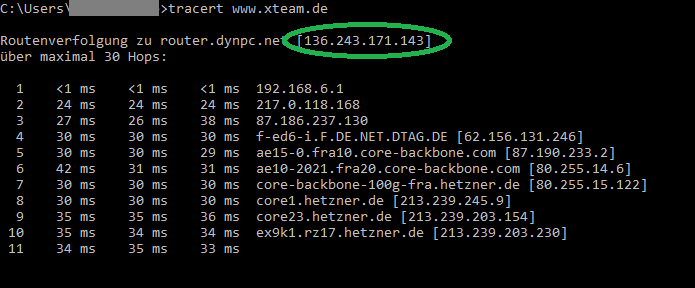
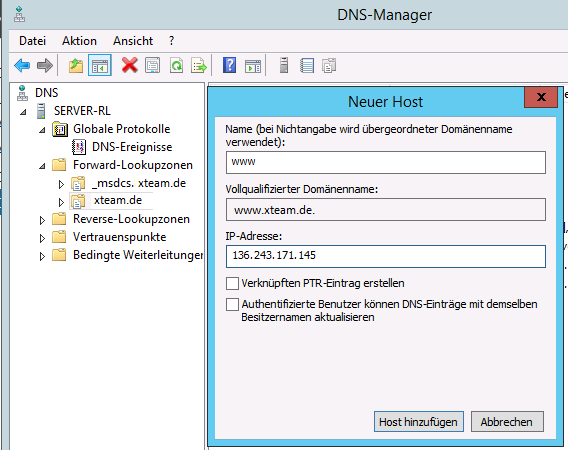
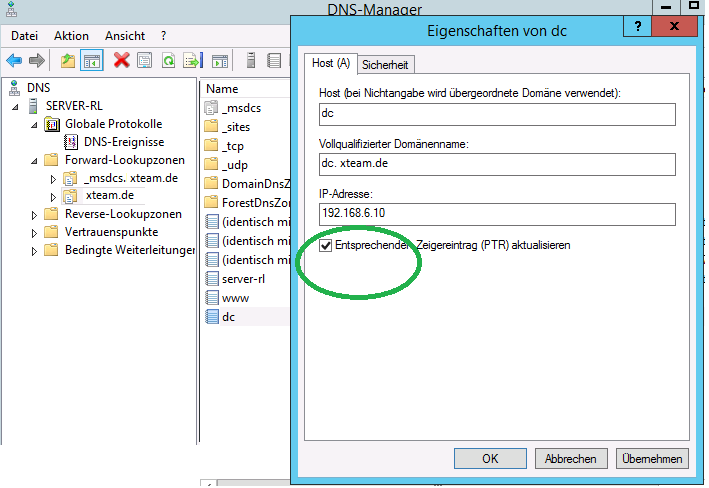
Nachdem uns die IP bekant ist geben wir diese im DNS wir im Bild ein. Um DNS auf zu rufen gehen wir über das Startmenü / Verwaltung und DNS. Wir Klicken uns in der linken Struktur wie im Bild vor und erzeugen mit einem Rechtsklick einen neuen Host-A Eintrag wie im Bild. Wir wiederholen das mit dem Host-A Eintrag dc und der Ip unseres Servers 192.168.6.10. So kann sich der DC selbst finden.
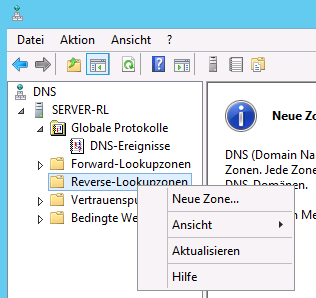
Nun muss die Reverse Lookupzone eingerichtet werden. Dazu klicken wir links auf Reverse-Lookupzonen. Mit einem Rechtsklick können wir eine Neue Zone anlegen wie in der Bildseriie.
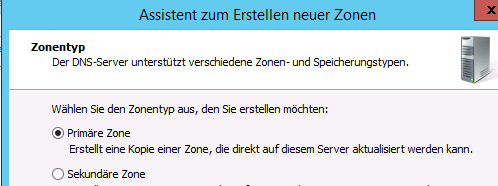
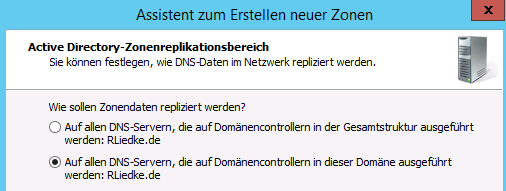
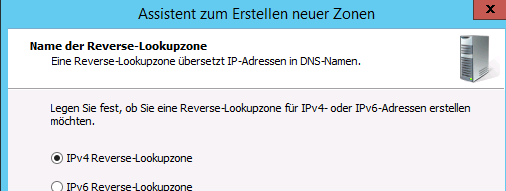
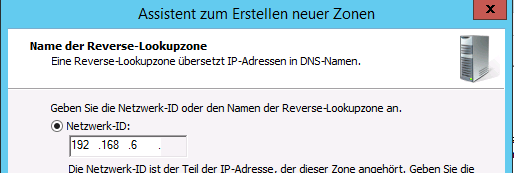
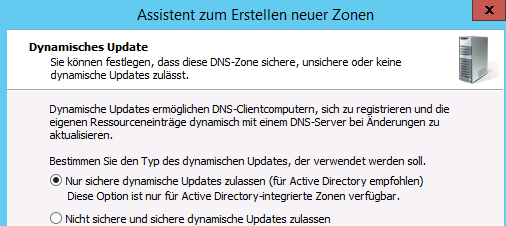
Achten Sie darauf den IP Bereich für Ihr Netzwerk passend an zu geben. In unserem Fall ist es die 192.168.6.x
Fertig. Zum Abschluss kann der Server nun die PTR Records erzeugen. Damit legt er ein Verzeichnis mit IP Adressen und Hostnamen im netzwerk an um DNS Anfragen beantworten zu können.Dies wird allerings nur beim dc ausgeführt nicht beim Eintrag www. Hier wird kein Reverse Lookup benötigt.
5. Konfiuration des Active Directory
Die DNS Vorbereitungen sind fertig.
!! weiterer Inhalt ist in Bearbeitung !!

Projekte rund um Elektronik, Server, Windows und mehr
